
GetSpace
€17,99
Passa alle informazioni sul prodotto

Se nelle Impostazioni scegli l'eliminazione definitiva, gli elementi selezionati non vengono spostati nel Cestino.
PIÙ VENDUTO
GetSpace
€17,99
GETSPACE
Vedi cosa pesa. Libera spazio.
Scopri che cosa occupa spazio sul tuo Mac con un grafico a raggiera
🇮🇹 100% italiano
♾️ Licenza a vita
📡 Attivazione offline
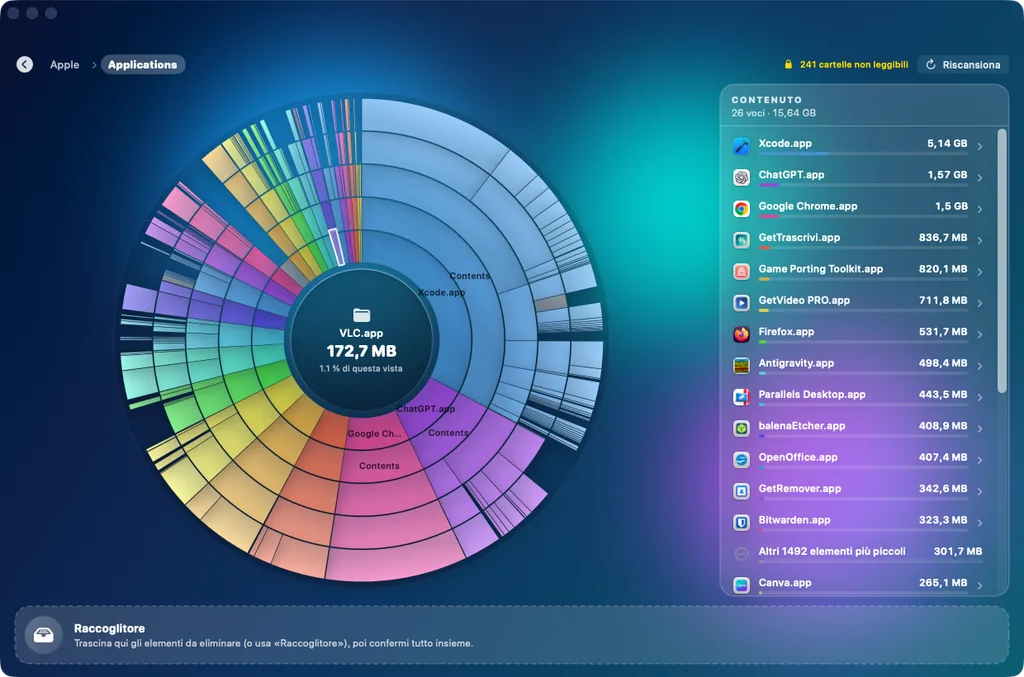
Interfaccia di GetSpace per macOS
⚡
DOWNLOAD IMMEDIATO DOPO L'ACQUISTO
Dopo il pagamento riceverai automaticamente una email con il link per scaricare GetSpace.
Nessuna spedizione fisica.
Il software viene consegnato interamente in formato digitale.
Il software viene consegnato interamente in formato digitale.
💽 Guarda dove finisce lo spazio del tuo Mac
GetSpace analizza il disco e lo rappresenta attraverso un grafico a raggiera con anelli concentrici.
Ogni cartella e ogni file viene rappresentato da un settore colorato: più è grande, più spazio occupa.
Entra nelle cartelle con un clic, individua gli elementi che non ti servono e trascinali nel Raccoglitore prima di eliminarli.
Ogni cartella e ogni file viene rappresentato da un settore colorato: più è grande, più spazio occupa.
Entra nelle cartelle con un clic, individua gli elementi che non ti servono e trascinali nel Raccoglitore prima di eliminarli.
🎯 Guarda lo spazio invece di cercarlo
|
🔎
ANALIZZA
Disco o cartella
|
→ |
🎯
INDIVIDUA
Cosa occupa spazio
|
→ |
🗑️
ELIMINA
Quello che non serve
|
⭕
Grafico a raggiera
Cartelle e file diventano settori colorati disposti su anelli concentrici.
La dimensione di ogni settore ti permette di capire immediatamente quali elementi occupano più spazio, con animazioni fluide.
La dimensione di ogni settore ti permette di capire immediatamente quali elementi occupano più spazio, con animazioni fluide.
🔎 Analizza quello che vuoi
Scegli se controllare un intero disco oppure soltanto una cartella.
|
💻
Disco interno
|
💽
Disco esterno
|
🏠
Cartella Home
|
📁
Una cartella
|
GetSpace può eseguire la scansione di un intero disco in pochi secondi.
📂 Esplora direttamente dal grafico
Con un clic puoi entrare in una cartella e concentrarti sul suo contenuto.
Puoi tornare indietro quando vuoi e il percorso resta sempre visibile.
Puoi tornare indietro quando vuoi e il percorso resta sempre visibile.
💽 Disco → 📁 Cartella → 📁 Sottocartella
🖱️
Passa il mouse e guarda i dettagli
Passando sopra un settore, al centro del grafico vengono mostrati:
|
🏷️
Nome
|
💾
Dimensione
|
📊
Percentuale
|
📋
Grafico ed elenco del contenuto
Oltre al grafico, puoi consultare il contenuto con icone, dimensioni e barre di confronto.
💽 Lo spazio del disco sempre in evidenza
Controlla rapidamente come è distribuito lo spazio.
|
✅
Spazio libero
|
🧹
Eliminabile
|
❔
Non analizzato
|
🧺 Raccoglitore
Trascina nel Raccoglitore gli elementi che vuoi rimuovere, controlla quanto spazio occupano complessivamente e conferma tutto insieme.
|
📁
Trascina
|
→ |
🧮
Controlla
|
→ |
✓
Conferma
|
✨ Cosa puoi fare
⭕ Grafico a raggiera
Vedi a colpo d'occhio cosa occupa più spazio con anelli concentrici e settori colorati.
⚡ Scansione veloce
Analizza un disco interno, esterno, la cartella Home oppure una cartella a tua scelta.
📂 Entra e risali
Naviga tra le cartelle direttamente dal grafico mantenendo visibile il percorso.
🖱️ Dettagli immediati
Visualizza nome, dimensione e percentuale passando sopra un settore.
📋 Elenco del contenuto
Consulta file e cartelle con icone, dimensioni e barre di confronto.
🧺 Raccoglitore
Raccogli gli elementi da eliminare, controlla il totale e conferma tutto insieme.
🗑️ Cestino o eliminazione definitiva
Scegli dalle Impostazioni come devono essere eliminati gli elementi.
🖱️ Tasto destro
Mostra nel Finder, Apri, Copia il percorso oppure Aggiungi al Raccoglitore.
🛡️ Sistema protetto
Le cartelle di macOS e le cartelle di base non possono essere eliminate per errore.
🗑️ Decidi tu come eliminare
Dalle Impostazioni puoi scegliere il comportamento di GetSpace.
|
🗑️
Cestino
Sposta gli elementi nel Cestino.
|
❌
Definitiva
Elimina definitivamente gli elementi selezionati.
|
🛡️
Le cartelle importanti del sistema sono protette
GetSpace impedisce di eliminare per errore le cartelle di macOS e le cartelle di base.
🚀 Dal disco allo spazio libero
|
1
|
Scegli cosa analizzare Un disco interno o esterno, la cartella Home oppure una cartella specifica. |
|
2
|
Guarda il grafico Individua visivamente le cartelle e i file che occupano più spazio. |
|
3
|
Usa il Raccoglitore Trascina gli elementi che vuoi eliminare e controlla il totale. |
|
4
|
Conferma Sposta gli elementi nel Cestino oppure utilizza l'eliminazione definitiva secondo le tue Impostazioni. |
♾️
Senza abbonamento
GetSpace viene fornito con licenza a vita.
Non è previsto un abbonamento per utilizzare il programma.
Non è previsto un abbonamento per utilizzare il programma.
🔑 Come ricevi la licenza
Download immediato e attivazione personale
|
1
|
Completa l'acquisto Dopo il pagamento ricevi automaticamente un'email con il link per scaricare GetSpace. |
|
2
|
Apri GetSpace Il programma mostra il tuo Codice dispositivo. |
|
3
|
Incolla il codice sul sito Nella ricevuta o nella tua area personale incolla il tuo Codice dispositivo. |
|
4
|
Ricevi il Codice di attivazione Lo ricevi subito sulla pagina e anche per email. |
|
5
|
Attiva GetSpace Incolla il Codice di attivazione nel programma. La licenza è a vita. |
⚡ SOFTWARE SUBITO · 🔑 ATTIVAZIONE IMMEDIATA
Il download non richiede di attendere il codice di attivazione.
Il link per scaricare il software viene inviato automaticamente dopo l'acquisto.
Per attivarlo incolla il Codice dispositivo nella ricevuta o nella tua area personale: il Codice di attivazione compare subito.
Il link per scaricare il software viene inviato automaticamente dopo l'acquisto.
Per attivarlo incolla il Codice dispositivo nella ricevuta o nella tua area personale: il Codice di attivazione compare subito.
📦 Cosa ricevi
| ⚡ | Download immediato di GetSpace dopo l'acquisto |
| 🔑 | Codice di attivazione personale con licenza a vita |
| 📘 | Istruzioni per download e attivazione |
| 🤝 | Assistenza diretta GetSoftware |
💻 Requisiti
| 🍎 | Mac con macOS |
| 🌐 | Connessione Internet necessaria per scaricare il software e ricevere l'attivazione via email |
⚠️ Prima di eliminare
Controlla sempre il contenuto del Raccoglitore prima di confermare.
Se nelle Impostazioni scegli l'eliminazione definitiva, gli elementi selezionati non vengono spostati nel Cestino.
🛡️ Avviso di sicurezza macOS
Poiché il programma non viene distribuito tramite Mac App Store, al primo avvio macOS può mostrare un avviso di sicurezza.
È sufficiente aprire:
Impostazioni di Sistema › Privacy e sicurezza › Apri comunque
Impostazioni di Sistema › Privacy e sicurezza › Apri comunque
La procedura è necessaria solo al primo avvio. In caso di difficoltà è disponibile assistenza.
🤝 Assistenza GetSoftware
Hai bisogno di aiuto con il download, l'installazione o l'attivazione?
Chiedi a Sara nella chat.
Riceverai assistenza immediata.
Riceverai assistenza immediata.
GetSoftware
Software per Mac in italiano · Licenza a vita · Assistenza diretta
⚠️ Prodotto digitale. Non viene spedito alcun supporto fisico.
Il link per il download viene inviato via email subito dopo l'acquisto.
Il link per il download viene inviato via email subito dopo l'acquisto.