GetPDF PRO
€49,99
Passa alle informazioni sul prodotto
€79,99€49,99
IN OFFERTA
GetPDF PRO
GETPDF PRO
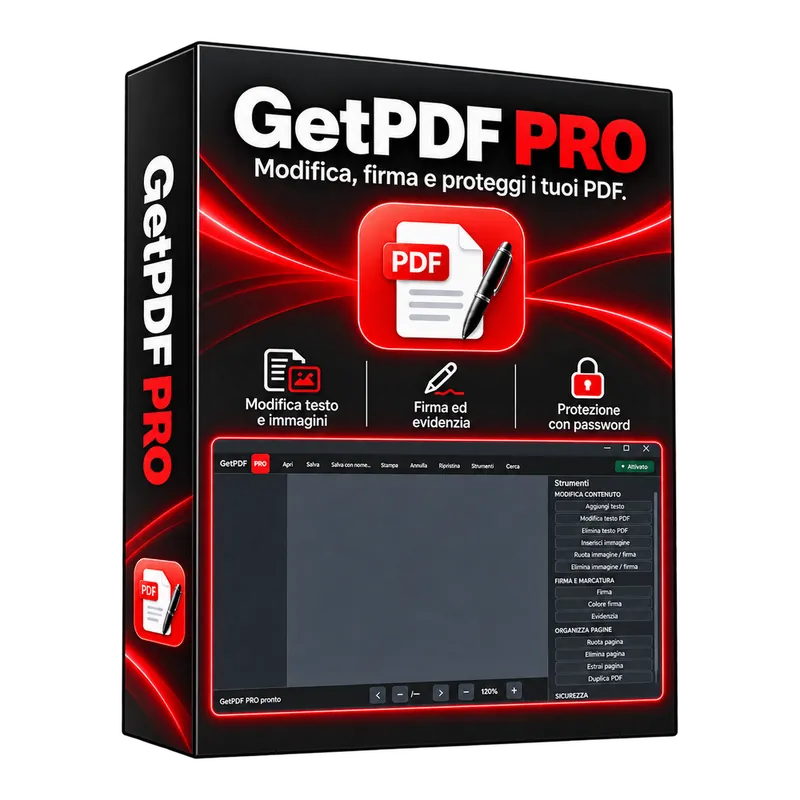
L'editor PDF completo per il tuo PC
Modifica, firma, evidenzia, organizza, riconosci e proteggi i tuoi PDF
🇮🇹 100% italiano
♾️ Licenza a vita
📡 Attivazione offline
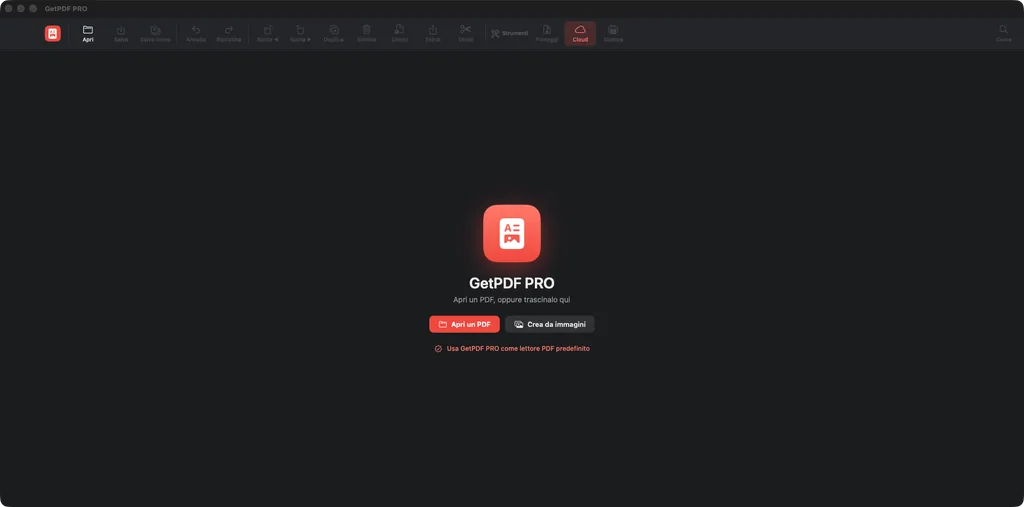
Interfaccia di GetPDF PRO per Windows
⚡
DOWNLOAD IMMEDIATO DOPO L'ACQUISTO
Dopo il pagamento riceverai automaticamente una email con il link per scaricare GetPDF PRO.
Nessuna spedizione fisica.
Il software viene consegnato interamente in formato digitale.
Il software viene consegnato interamente in formato digitale.
📄 Il PDF diventa un documento su cui puoi davvero lavorare
GetPDF PRO apre i tuoi PDF in un'interfaccia ordinata con tutti gli strumenti principali a portata di mano.
Puoi modificare il testo direttamente nel PDF, evidenziare, aggiungere annotazioni, inserire firme e immagini, organizzare le pagine, riconoscere il testo delle scansioni con OCR e proteggere i documenti.
Più documenti possono essere aperti contemporaneamente in schede, così puoi passare rapidamente da un PDF all'altro.
Puoi modificare il testo direttamente nel PDF, evidenziare, aggiungere annotazioni, inserire firme e immagini, organizzare le pagine, riconoscere il testo delle scansioni con OCR e proteggere i documenti.
Più documenti possono essere aperti contemporaneamente in schede, così puoi passare rapidamente da un PDF all'altro.
|
✏️
MODIFICA
Testo e contenuti
|
→ |
📑
ORGANIZZA
Le pagine
|
→ |
🔐
PROTEGGI
Il documento
|
✏️
Modifica il testo direttamente nel PDF
Fai clic sul testo del documento, scrivi la modifica e fai clic fuori dall'area per confermare.
GetPDF PRO cerca di mantenere carattere, colore e stile del testo originale durante la modifica.
GetPDF PRO cerca di mantenere carattere, colore e stile del testo originale durante la modifica.
🖍️ Evidenzia e annota
Segna le parti importanti e aggiungi indicazioni direttamente sul documento.
|
🖍️
Evidenziatore
|
_
Sottolinea
|
✕
Barra
|
||
|
📝
Note
|
➡️
Frecce
|
⬜
Forme
|
||
Rettangoli, ellissi e colori per personalizzare le annotazioni.
✍️
Firma e aggiungi immagini
Inserisci una firma o un'immagine nel PDF e posizionala dove vuoi.
Gli elementi inseriti possono essere spostati e ridimensionati con il mouse.
Gli elementi inseriti possono essere spostati e ridimensionati con il mouse.
📑 Gestisci le pagine
Le miniature laterali ti aiutano a vedere e organizzare la struttura del documento.
|
➕ Unisci PDF
Riunisci più documenti. |
✂️ Dividi PDF
Separa le pagine del documento. |
|
|
📤 Estrai
Estrai le pagine che ti servono. |
🔄 Ruota
Correggi l'orientamento. |
|
|
📄 Duplica
Crea una copia di una pagina. |
🗑️ Elimina
Rimuovi le pagine indesiderate. |
|
🔎
OCR per i documenti scansionati
Hai un PDF ottenuto da una scansione?
GetPDF PRO include la funzione OCR per riconoscere il testo presente nelle pagine scansionate.
GetPDF PRO include la funzione OCR per riconoscere il testo presente nelle pagine scansionate.
🔐 Proteggi e prepara i tuoi PDF
Strumenti utili per proteggere e completare il documento.
|
🔑
Password
|
💧
Filigrana
|
#️⃣
Numeri pagina
|
⬛
Oscura testo
|
✨ Cosa puoi fare
✏️ Modifica il testo
Fai clic sul testo del PDF e modificalo direttamente nel documento.
🖍️ Evidenzia e annota
Usa evidenziatore, sottolineatura, barrato, note, frecce, rettangoli ed ellissi.
✍️ Firma e inserisci immagini
Aggiungi firma o immagini, quindi spostale e ridimensionale.
📑 Organizza le pagine
Unisci, dividi, estrai, ruota, duplica ed elimina pagine.
🔎 Riconosci il testo con OCR
Riconosci il testo contenuto nei documenti scansionati.
🔐 Proteggi i documenti
Aggiungi password, filigrana, numeri di pagina e oscura il testo quando necessario.
🖼️ Esporta pagine come immagini
Converti le pagine del PDF in immagini.
📉 Riduci le dimensioni
Utilizza la funzione dedicata per ridurre le dimensioni del file PDF.
↩️ Annulla e ripristina
Torna indietro o ripristina le modifiche durante il lavoro.
🔍 Cerca nel documento
Trova rapidamente il testo che cerchi all'interno del PDF.
💻 Comodo anche ogni giorno
Strumenti pensati per lavorare più facilmente con i tuoi documenti.
|
🗂️
Documenti in schede
|
🔖
Segnalibri
|
|
|
🔍
Ricerca testo
|
↩️
Undo / Redo
|
|
⭐ Puoi anche impostare GetPDF PRO come lettore PDF predefinito del PC.
PROFESSIONALE!
🚀 Dal PDF al documento finito
|
1
|
Apri il PDF
Carica il documento che vuoi modificare. |
|
2
|
Modifica e annota
Intervieni su testo, evidenziazioni, note, firme, immagini e pagine. |
|
3
|
Completa il documento
Usa OCR, protezione, filigrane, numeri di pagina o gli altri strumenti disponibili. |
|
4
|
Salva il risultato
Conserva il PDF modificato. |
🔑 Come ricevi la licenza
Download immediato e attivazione personale
|
1
|
Completa l'acquisto
Dopo il pagamento ricevi automaticamente un'email con il link per scaricare GetPDF PRO. |
|
2
|
Apri GetPDF PRO
Il programma mostra il tuo Codice dispositivo. |
|
3
|
Incolla il codice sul sito
Nella ricevuta o nella tua area personale incolla il tuo Codice dispositivo. |
|
4
|
Ricevi il Codice di attivazione
Lo ricevi subito sulla pagina e anche per email. |
|
5
|
Attiva GetPDF PRO
Incolla il Codice di attivazione nel programma. La licenza del software è a vita. |
⚡ SOFTWARE SUBITO · 🔑 ATTIVAZIONE IMMEDIATA
Scarichi il programma e generi il codice di attivazione in pochi secondi.
Il link per scaricare il software viene inviato automaticamente dopo l'acquisto.
Per attivarlo incolla il Codice dispositivo nella ricevuta o nella tua area personale: il Codice di attivazione compare subito.
Il link per scaricare il software viene inviato automaticamente dopo l'acquisto.
Per attivarlo incolla il Codice dispositivo nella ricevuta o nella tua area personale: il Codice di attivazione compare subito.
📦 Cosa ricevi
| ⚡ | Download immediato di GetPDF PRO dopo l'acquisto |
| 📄 | Tutti gli strumenti PDF descritti in questa pagina |
| 🔑 | Codice di attivazione personale con licenza software a vita |
| 📘 | Istruzioni per download e attivazione |
| 🤝 | Assistenza diretta GetSoftware |
💻 Requisiti
| 🪟 | PC con Windows 10 o Windows 11 (64 bit) |
| 🌐 | Connessione Internet necessaria per scaricare il software e ottenere il codice di attivazione dal sito |
🛡️ Avviso di Windows SmartScreen
Poiché il programma non ha ancora una firma digitale commerciale, al primo avvio Windows SmartScreen può mostrare un avviso di sicurezza.
È sufficiente scegliere:
Ulteriori informazioni › Esegui comunque
Ulteriori informazioni › Esegui comunque
La procedura è necessaria solo al primo avvio. In caso di difficoltà è disponibile assistenza.
🤝 Assistenza GetSoftware
Hai bisogno di aiuto con il download, l'installazione o l'attivazione?
Chiedi a Sara nella chat.
Riceverai assistenza immediata.
Riceverai assistenza immediata.
GetSoftware
Software per Windows in italiano · Licenza a vita · Assistenza diretta
⚠️ Prodotto digitale. Non viene spedito alcun supporto fisico.
Il link per il download viene inviato via email subito dopo l'acquisto.
Il link per il download viene inviato via email subito dopo l'acquisto.