
GetLauncher
€12,99
Passa alle informazioni sul prodotto

NOVITÀ
GetLauncher
€12,99
GETLAUNCHER
Il menu Start personalizzato per il tuo PC Windows
Tutte le tue app, organizzate come vuoi tu
🇮🇹 100% italiano
♾️ Licenza a vita
📡 Attivazione offline
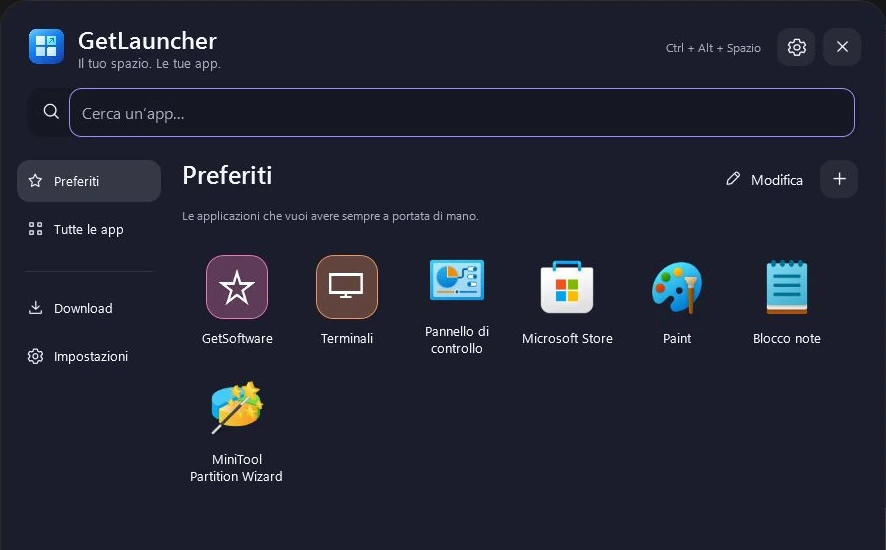
Schermata reale di GetLauncher per Windows
⚡
DOWNLOAD IMMEDIATO DOPO L'ACQUISTO
Dopo il pagamento riceverai automaticamente una email con il link per scaricare GetLauncher.
Nessuna spedizione fisica.
Il software viene consegnato interamente in formato digitale.
Il software viene consegnato interamente in formato digitale.
🚀 Tutte le tue app, davanti a te
GetLauncher mostra le applicazioni del tuo PC Windows in un menu compatto con Preferiti, cartelle e ricerca, con un'interfaccia moderna in stile Get Software e completamente in italiano.
Aprilo con una scorciatoia, trova l'applicazione che cerchi e avviala.
Le tue applicazioni restano esattamente dove sono: GetLauncher cambia soltanto il modo in cui le visualizzi e le organizzi.
Aprilo con una scorciatoia, trova l'applicazione che cerchi e avviala.
Le tue applicazioni restano esattamente dove sono: GetLauncher cambia soltanto il modo in cui le visualizzi e le organizzi.
|
🚀
APRI
GetLauncher
|
→ |
🔎
TROVA
La tua app
|
→ |
▶️
LANCIA
Con un clic
|
🖥️
Le tue app nel menu Start
GetLauncher mostra le applicazioni in Preferiti e cartelle con icone grandi, con tema chiaro o scuro e colore personalizzabile.
↔️ Trova le tue app come preferisci
Sfoglia le applicazioni oppure usa la ricerca.
|
👆
Mouse
|
🖱️
Rotellina
|
⬅️
Frecce
|
•••
Ricerca
|
📁 Crea le tue cartelle
Trascina un'app sopra un'altra e GetLauncher crea una cartella.
Puoi rinominarla, riordinare le applicazioni al suo interno oppure trascinare nuovamente un'app fuori dalla cartella.
Puoi rinominarla, riordinare le applicazioni al suo interno oppure trascinare nuovamente un'app fuori dalla cartella.
🎨 Personalizza le icone delle cartelle
Dai alle tue cartelle un aspetto personale.
|
🎨
Colore
|
✨
Simboli
|
🖼️
Immagine tua
|
🔎
Ricerca immediata
Scrivi il nome dell'applicazione che cerchi e premi Invio per avviarla.
✨ Cosa puoi fare
🖥️ Menu Start personalizzato
Visualizza le tue applicazioni in un menu con grandi icone con tema chiaro o scuro e colore personalizzabile.
↔️ Elenco delle applicazioni
Usa mouse, rotellina e tastiera per sfogliare le applicazioni.
📁 Cartelle
Trascina un'app sopra un'altra per creare una cartella, poi rinominala e riordina il contenuto.
🎨 Icone delle cartelle personalizzabili
Scegli un colore, uno dei simboli disponibili oppure una tua immagine.
🙈 Nascondi le app
Nascondi le applicazioni che non vuoi visualizzare e mostrale nuovamente dalle Impostazioni.
📱 Riordino in modalità Modifica
Attiva la modalità Modifica e riordina le applicazioni trascinandole.
🔎 Ricerca immediata
Scrivi il nome dell'app e premi Invio per avviarla.
📂 Le tue cartelle sorgente
Aggiungi altre cartelle oltre a quelle del menu Start.
🎨 Personalizzazione
Scegli lo sfondo, il tema chiaro o scuro, il colore e la dimensione delle icone.
⌨️ Scorciatoia da tastiera
Apri rapidamente GetLauncher con una scorciatoia da tastiera.
🙈
Mostra solo le app che vuoi vedere
Puoi nascondere le applicazioni che non vuoi visualizzare in GetLauncher e farle ricomparire in qualsiasi momento dalle Impostazioni.
📱
Riordina le icone in modalità Modifica
Entra in modalità Modifica: puoi riordinare le icone trascinandole nella posizione che preferisci.
🎨 Fallo diventare il tuo launcher
Personalizza l'aspetto di GetLauncher secondo i tuoi gusti.
|
🌄
Sfondo
|
🔲
Icone
|
↔️
Tema
|
↕️
Colore
|
Scegli il tema chiaro o scuro, il colore di accento oppure una tua immagine di sfondo.
⌨️
Aprilo dalla tastiera
GetLauncher può essere richiamato rapidamente con una scorciatoia da tastiera.
Ctrl + Alt + Spazio
Puoi aprirlo anche con Start e con il tasto Windows.
💻 Integrato con Windows
|
🚀
Start
|
🔝
Area di notifica
|
⚡
Avvio all'accesso
|
🛡️
Le tue applicazioni non vengono spostate
GetLauncher non sposta le tue app e non cambia la loro posizione sul PC Windows.
Cambia soltanto il modo in cui vengono visualizzate e organizzate nel launcher.
Cambia soltanto il modo in cui vengono visualizzate e organizzate nel launcher.
🚀 Organizza e apri le tue app
|
1
|
Apri GetLauncher Usa la scorciatoia da tastiera, il pulsante Start o l’area di notifica. |
|
2
|
Organizza le applicazioni Riordina le icone e crea le tue cartelle. |
|
3
|
Trova quello che cerchi Sfoglia le applicazioni oppure utilizza la ricerca. |
|
4
|
Avvia l'applicazione Un clic e l'app si apre normalmente sul tuo PC Windows. |
🔑 Come ricevi la licenza
Download immediato e attivazione personale
|
1
|
Completa l'acquisto Dopo il pagamento ricevi automaticamente un'email con il link per scaricare GetLauncher. |
|
2
|
Apri GetLauncher Il programma mostra il tuo Codice dispositivo. |
|
3
|
Incolla il codice sul sito Nella ricevuta o nella tua area personale incolla il tuo Codice dispositivo. |
|
4
|
Ricevi il Codice di attivazione Lo ricevi subito sulla pagina e anche per email. |
|
5
|
Attiva GetLauncher Incolla il Codice di attivazione nel programma. La licenza è a vita. |
⚡ SOFTWARE SUBITO · 🔑 ATTIVAZIONE IMMEDIATA
Scarichi il programma e generi il codice di attivazione in pochi secondi.
Il link per scaricare il software viene inviato automaticamente dopo l'acquisto.
Per attivarlo incolla il Codice dispositivo nella ricevuta o nella tua area personale: il Codice di attivazione compare subito.
Il link per scaricare il software viene inviato automaticamente dopo l'acquisto.
Per attivarlo incolla il Codice dispositivo nella ricevuta o nella tua area personale: il Codice di attivazione compare subito.
📦 Cosa ricevi
| ⚡ | Download immediato di GetLauncher dopo l'acquisto |
| 🔑 | Codice di attivazione personale con licenza a vita |
| 📘 | Istruzioni per download e attivazione |
| 🤝 | Assistenza diretta GetSoftware |
💻 Requisiti
| 💻 | Windows 10 o Windows 11 a 64 bit |
| 🌐 | Connessione Internet necessaria per scaricare il software e ottenere il codice di attivazione dal sito |
Installazione su Windows
Scarica il setup e segui l’installazione guidata. Apri GetLauncher e inserisci il Codice di attivazione.
Dalle Impostazioni puoi attivare l’avvio con Windows e personalizzare i collegamenti laterali. Con il pulsante + aggiungi le app ai Preferiti; il clic destro offre anche Esegui come amministratore.
🤝 Assistenza GetSoftware
Hai bisogno di aiuto con il download, l'installazione o l'attivazione?
Chiedi a Sara nella chat.
Riceverai assistenza immediata.
Riceverai assistenza immediata.
GetSoftware
Software per Windows in italiano · Licenza a vita · Assistenza diretta
⚠️ Prodotto digitale. Non viene spedito alcun supporto fisico.
Il link per il download viene inviato via email subito dopo l'acquisto.
Il link per il download viene inviato via email subito dopo l'acquisto.