
GetDuplicati
€17,90
Passa alle informazioni sul prodotto

GetDuplicati sposta gli elementi eliminati nel Cestino. Il ripristino dalla Cronologia è possibile finché gli elementi sono ancora presenti nel Cestino.
GetDuplicati
€17,90
GETDUPLICATI
Trova i doppioni e libera spazio sul tuo Mac
File identici e foto simili, sotto il tuo controllo
🇮🇹 100% italiano
♾️ Licenza a vita
📡 Attivazione offline
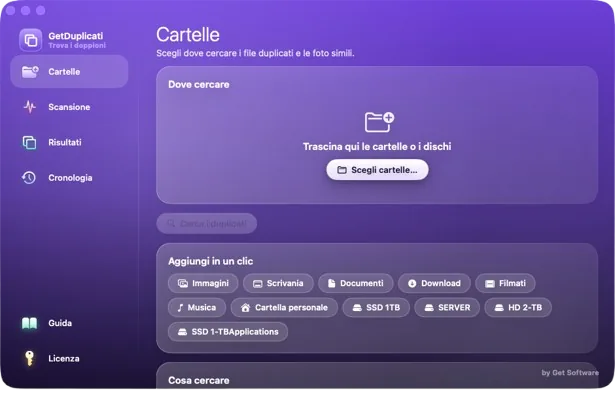
Interfaccia di GetDuplicati per macOS
⚡
DOWNLOAD IMMEDIATO DOPO L'ACQUISTO
Dopo il pagamento riceverai automaticamente una email con il link per scaricare GetDuplicati.
Nessuna spedizione fisica.
Il software viene consegnato interamente in formato digitale.
Il software viene consegnato interamente in formato digitale.
🔎 Quanto spazio occupano i tuoi doppioni?
GetDuplicati cerca sul tuo Mac file identici e fotografie simili per aiutarti a individuare lo spazio occupato inutilmente.
Per i file duplicati non si limita a confrontare il nome: confronta il contenuto dei file per individuare le copie identiche.
Puoi controllare i risultati, visualizzare le foto e scegliere cosa eliminare mantenendo sempre almeno una copia.
Per i file duplicati non si limita a confrontare il nome: confronta il contenuto dei file per individuare le copie identiche.
Puoi controllare i risultati, visualizzare le foto e scegliere cosa eliminare mantenendo sempre almeno una copia.
|
🔎
TROVA
I doppioni
|
→ |
🖼️
CONFRONTA
File e foto
|
→ |
🗑️
PULISCI
Quello che non serve
|
🧬 Due modi per trovare spazio sprecato
GetDuplicati cerca sia copie identiche sia fotografie visivamente simili.
|
📄
FILE IDENTICI
Confronta il contenuto reale dei file, non soltanto il loro nome.
|
📸
FOTO SIMILI
Individua fotografie simili anche quando non sono copie perfettamente identiche.
|
📸 Anche quando le foto non sono identiche
Per le fotografie puoi scegliere tra tre livelli di somiglianza in base al tipo di ricerca che vuoi effettuare.
|
🔍
Livello 1
|
🔍
Livello 2
|
🔍
Livello 3
|
✨ Ti aiuta anche nella selezione
Quando trovi più copie, puoi utilizzare diversi criteri per decidere quali elementi selezionare.
|
🕰️
Più vecchio
|
🆕
Più recente
|
📁
Cartella preferita
|
📸
Foto migliore
|
👁️
Controlla prima di eliminare
Visualizza l'anteprima, controlla dove si trova il file e aprilo direttamente quando vuoi verificare un risultato.
Puoi anche utilizzare Mostra nel Finder per raggiungere rapidamente la posizione originale.
Puoi anche utilizzare Mostra nel Finder per raggiungere rapidamente la posizione originale.
✨ Cosa puoi fare
📄 Trova file identici
Confronta il contenuto dei file per individuare le copie realmente identiche.
📸 Trova foto simili
Individua fotografie simili utilizzando diversi livelli di somiglianza.
📁 Scegli dove cercare
Seleziona le posizioni che vuoi includere nella scansione.
✨ Selezione intelligente
Scegli in base a criteri come file più vecchio, più recente, cartella preferita o foto migliore.
👁️ Anteprima e posizione
Controlla i risultati, apri gli elementi e visualizzali nel Finder.
🗑️ Eliminazione nel Cestino
Gli elementi eliminati vengono spostati nel Cestino del Mac.
↩️ Annulla dalla Cronologia
Puoi annullare un'eliminazione dalla Cronologia finché il Cestino non viene svuotato.
🛡️ Protezione integrata
GetDuplicati protegge le aree importanti del sistema e mantiene sempre almeno una copia.
🔎 Scegli dove cercare
Decidi tu quali posizioni includere nella scansione.
|
💻
Mac
|
📁
Cartelle
|
💽
Dischi
|
🔌
Unità esterne
|
🛡️
Pulizia con protezioni integrate
GetDuplicati mantiene sempre almeno una copia quando gestisce i duplicati.
L'eliminazione avviene tramite il Cestino e il programma protegge le aree di sistema, le applicazioni e le librerie Foto e Musica.
L'eliminazione avviene tramite il Cestino e il programma protegge le aree di sistema, le applicazioni e le librerie Foto e Musica.
↩️
Hai eliminato quello sbagliato?
Dalla Cronologia puoi annullare l'eliminazione e recuperare l'elemento finché questo è ancora presente nel Cestino.
Una volta svuotato il Cestino, il ripristino tramite questa funzione non è più disponibile.
Una volta svuotato il Cestino, il ripristino tramite questa funzione non è più disponibile.
🚀 Dai doppioni allo spazio libero
|
1
|
Scegli dove cercare Seleziona le posizioni che vuoi analizzare. |
|
2
|
Avvia la scansione GetDuplicati cerca file identici oppure fotografie simili. |
|
3
|
Controlla e seleziona Usa l'anteprima e gli strumenti di selezione per decidere cosa conservare. |
|
4
|
Sposta nel Cestino Rimuovi gli elementi selezionati mantenendo almeno una copia. |
🔑 Come ricevi la licenza
Download immediato e attivazione personale
|
1
|
Completa l'acquisto Dopo il pagamento ricevi automaticamente un'email con il link per scaricare GetDuplicati. |
|
2
|
Apri GetDuplicati Il programma mostra il tuo Codice dispositivo. |
|
3
|
Incolla il codice sul sito Nella ricevuta o nella tua area personale incolla il tuo Codice dispositivo. |
|
4
|
Ricevi il Codice di attivazione Lo ricevi subito sulla pagina e anche per email. |
|
5
|
Attiva GetDuplicati Incolla il Codice di attivazione nel programma. La licenza è a vita. |
⚡ SOFTWARE SUBITO · 🔑 ATTIVAZIONE IMMEDIATA
Il download non richiede di attendere il codice di attivazione.
Il link per scaricare il software viene inviato automaticamente dopo l'acquisto.
Per attivarlo incolla il Codice dispositivo nella ricevuta o nella tua area personale: il Codice di attivazione compare subito.
Il link per scaricare il software viene inviato automaticamente dopo l'acquisto.
Per attivarlo incolla il Codice dispositivo nella ricevuta o nella tua area personale: il Codice di attivazione compare subito.
📦 Cosa ricevi
| ⚡ | Download immediato di GetDuplicati dopo l'acquisto |
| 🔑 | Codice di attivazione personale con licenza a vita |
| 📘 | Istruzioni per download e attivazione |
| 🤝 | Assistenza diretta GetSoftware |
💻 Requisiti
| 🍎 | Mac con macOS |
| 📁 | Cartelle o dischi da analizzare |
| 🌐 | Connessione Internet necessaria per scaricare il software e ricevere l'attivazione via email |
⚠️ Prima di eliminare
Controlla sempre i risultati e gli elementi selezionati prima di confermare.
GetDuplicati sposta gli elementi eliminati nel Cestino. Il ripristino dalla Cronologia è possibile finché gli elementi sono ancora presenti nel Cestino.
🛡️ Avviso di sicurezza macOS
Poiché il programma non viene distribuito tramite Mac App Store, al primo avvio macOS può mostrare un avviso di sicurezza.
È sufficiente aprire:
Impostazioni di Sistema › Privacy e sicurezza › Apri comunque
Impostazioni di Sistema › Privacy e sicurezza › Apri comunque
La procedura è necessaria solo al primo avvio. In caso di difficoltà è disponibile assistenza.
🤝 Assistenza GetSoftware
Hai bisogno di aiuto con il download, l'installazione o l'attivazione?
Chiedi a Sara nella chat.
Riceverai assistenza immediata.
Riceverai assistenza immediata.
GetSoftware
Software per Mac in italiano · Licenza a vita · Assistenza diretta
⚠️ Prodotto digitale. Non viene spedito alcun supporto fisico.
Il link per il download viene inviato via email subito dopo l'acquisto.
Il link per il download viene inviato via email subito dopo l'acquisto.