
GetVMBackup
€29,99
Passa alle informazioni sul prodotto

€59,99€29,99
GetVMBackup è un software indipendente progettato per eseguire il backup delle macchine virtuali Parallels presenti sul tuo Mac.
IN OFFERTA
GetVMBackup
GETVMBACKUP
Il backup notturno delle tue macchine virtuali Parallels
Ferma la macchina, copia tutto e la fa ripartire automaticamente
🇮🇹 100% italiano
♾️ Licenza a vita
📡 Attivazione offline
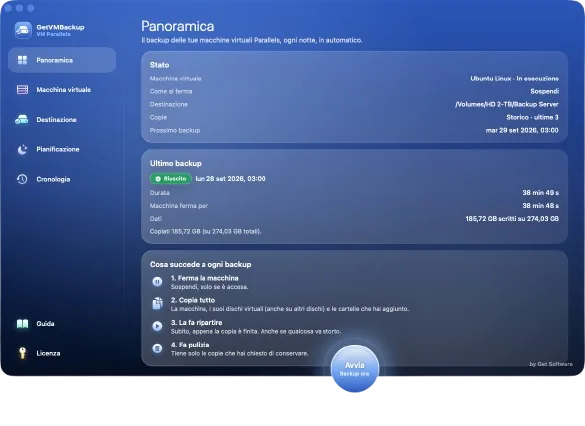
Interfaccia di GetVMBackup per macOS
⚡
DOWNLOAD IMMEDIATO DOPO L'ACQUISTO
Dopo il pagamento riceverai automaticamente una email con il link per scaricare GetVMBackup.
Nessuna spedizione fisica.
Il software viene consegnato interamente in formato digitale.
Il software viene consegnato interamente in formato digitale.
🌙 Il backup lavora mentre tu dormi
GetVMBackup automatizza il backup delle tue macchine virtuali Parallels.
All'ora programmata ferma la macchina virtuale, esegue la copia completa sul disco scelto e la riavvia automaticamente.
Puoi scegliere i giorni e l'orario del backup: una volta configurato, GetVMBackup può avviare l'operazione programmata anche quando il programma è chiuso.
All'ora programmata ferma la macchina virtuale, esegue la copia completa sul disco scelto e la riavvia automaticamente.
Puoi scegliere i giorni e l'orario del backup: una volta configurato, GetVMBackup può avviare l'operazione programmata anche quando il programma è chiuso.
|
⏸️
FERMA
La macchina virtuale
|
→ |
💾
COPIA
Tutto il backup
|
→ |
▶️
RIPARTE
Automaticamente
|
🕒
Automatico ogni notte
Scegli l'orario e i giorni in cui vuoi eseguire il backup.
Una volta programmato, il backup può partire anche quando GetVMBackup è chiuso.
Una volta programmato, il backup può partire anche quando GetVMBackup è chiuso.
💻 Pensato per le VM che contano davvero
Proteggi le macchine virtuali che utilizzi per il tuo lavoro o per i tuoi progetti.
|
🐧
Server Linux
|
💻
Sviluppo
|
🪟
Windows di lavoro
|
💽
Trova anche i dischi virtuali su altri hard disk
GetVMBackup individua automaticamente i dischi virtuali collegati alla macchina, anche quando si trovano su altri hard disk.
Puoi inoltre aggiungere al backup altre cartelle o file che vuoi conservare insieme alla macchina virtuale.
Puoi inoltre aggiungere al backup altre cartelle o file che vuoi conservare insieme alla macchina virtuale.
⏸️ Scegli come fermare la macchina virtuale
GetVMBackup ti permette di scegliere il metodo da utilizzare prima della copia.
|
💤
Suspend
|
⏸️
Pause
|
⏻
Shut down
|
✨ Cosa puoi fare
🌙 Backup automatico
Programma giorni e orario e lascia che GetVMBackup gestisca automaticamente il backup.
⏸️ Ferma e riavvia la VM
Ferma la macchina virtuale prima della copia e la riavvia automaticamente al termine.
💽 Trova i dischi virtuali
Individua anche i dischi della VM conservati su altri hard disk.
📁 Aggiungi altri file e cartelle
Includi nel backup altri elementi importanti oltre alla macchina virtuale.
💤 Scegli il metodo di arresto
Utilizza Suspend, Pause oppure Shut down.
🗂️ Storico o Specchio
Scegli se conservare più backup nel tempo oppure mantenere una singola copia aggiornata.
📜 Cronologia
Controlla i backup eseguiti e il tempo durante il quale la macchina virtuale è rimasta ferma.
🔔 Notifiche
Ricevi informazioni sull'esito delle operazioni di backup.
🛡️
Pensato per non lasciare la VM ferma
Prima di fermare la macchina virtuale, GetVMBackup controlla il disco di destinazione e lo spazio disponibile.
È previsto un tempo massimo di arresto e, se GetVMBackup dovesse chiudersi durante la copia, al successivo avvio può riavviare la macchina virtuale.
È previsto un tempo massimo di arresto e, se GetVMBackup dovesse chiudersi durante la copia, al successivo avvio può riavviare la macchina virtuale.
🗂️ Scegli come conservare i backup
GetVMBackup offre due modalità per organizzare le copie.
|
📚
STORICO
Conserva una cartella per ogni backup, mantenendo le copie delle diverse notti con risparmio di spazio.
|
🪞
SPECCHIO
Mantiene una singola copia sempre aggiornata per backup molto rapidi.
|
📜 🔔
Storico e notifiche
Consulta lo storico dei backup, verifica l'esito delle operazioni e controlla per quanto tempo la macchina virtuale è rimasta ferma durante la copia.
♻️
Ripristino semplice
I backup vengono conservati come normali cartelle.
Quando vuoi recuperare una macchina virtuale, utilizza Apri in Parallels per aggiungere la copia a Parallels.
Quando vuoi recuperare una macchina virtuale, utilizza Apri in Parallels per aggiungere la copia a Parallels.
🚀 Cosa succede durante il backup
|
1
|
Controlla la destinazione Verifica il disco e lo spazio disponibile prima di fermare la VM. |
|
2
|
Ferma la macchina virtuale Utilizza il metodo scelto: Suspend, Pause oppure Shut down. |
|
3
|
Esegue il backup Copia la macchina virtuale, i suoi dischi e gli eventuali elementi aggiuntivi. |
|
4
|
Riavvia la VM Al termine della copia la macchina virtuale viene fatta ripartire automaticamente. |
🇮🇹
Tutto in italiano
GetVMBackup utilizza un'interfaccia moderna completamente in italiano e include una guida integrata.
🔑 Come ricevi la licenza
Download immediato e attivazione personale
|
1
|
Completa l'acquisto Dopo il pagamento ricevi automaticamente un'email con il link per scaricare GetVMBackup. |
|
2
|
Apri GetVMBackup Il programma mostra il tuo Codice dispositivo. |
|
3
|
Incolla il codice sul sito Nella ricevuta o nella tua area personale incolla il tuo Codice dispositivo. |
|
4
|
Ricevi il Codice di attivazione Lo ricevi subito sulla pagina e anche per email. |
|
5
|
Attiva GetVMBackup Incolla il Codice di attivazione nel programma. La licenza è a vita. |
⚡ SOFTWARE SUBITO · 🔑 ATTIVAZIONE IMMEDIATA
Il download non richiede di attendere il codice di attivazione.
Il link per scaricare il software viene inviato automaticamente dopo l'acquisto.
Per attivarlo incolla il Codice dispositivo nella ricevuta o nella tua area personale: il Codice di attivazione compare subito.
Il link per scaricare il software viene inviato automaticamente dopo l'acquisto.
Per attivarlo incolla il Codice dispositivo nella ricevuta o nella tua area personale: il Codice di attivazione compare subito.
📦 Cosa ricevi
| ⚡ | Download immediato di GetVMBackup dopo l'acquisto |
| 🔑 | Codice di attivazione personale con licenza a vita |
| 📘 | Guida e istruzioni per download e attivazione |
| 🤝 | Assistenza diretta GetSoftware |
💻 Requisiti
| 🍎 | Mac con macOS |
| 💻 | Parallels Desktop con almeno una macchina virtuale |
| 💾 | Spazio sufficiente sul disco scelto per conservare il backup |
| 🌐 | Connessione Internet necessaria per scaricare il software e ricevere l'attivazione via email |
ℹ️ Parallels Desktop
Parallels Desktop non è incluso.
GetVMBackup è un software indipendente progettato per eseguire il backup delle macchine virtuali Parallels presenti sul tuo Mac.
🛡️ Avviso di sicurezza macOS
Poiché il programma non viene distribuito tramite Mac App Store, al primo avvio macOS può mostrare un avviso di sicurezza.
È sufficiente aprire:
Impostazioni di Sistema › Privacy e sicurezza › Apri comunque
Impostazioni di Sistema › Privacy e sicurezza › Apri comunque
La procedura è necessaria solo al primo avvio. In caso di difficoltà è disponibile assistenza.
🤝 Assistenza GetSoftware
Hai bisogno di aiuto con il download, l'installazione o l'attivazione?
Chiedi a Sara nella chat.
Riceverai assistenza immediata.
Riceverai assistenza immediata.
GetSoftware
Software per Mac in italiano · Licenza a vita · Assistenza diretta
⚠️ Prodotto digitale. Non viene spedito alcun supporto fisico.
Il link per il download viene inviato via email subito dopo l'acquisto.
Il link per il download viene inviato via email subito dopo l'acquisto.