
GetRecupero
€34,90
Passa alle informazioni sul prodotto

Per questo GetRecupero mostra una valutazione della recuperabilità e non può garantire che ogni file cancellato sia recuperabile o integro.
Per aumentare le possibilità di recupero è consigliabile evitare di scrivere nuovi dati sul supporto interessato.
GetRecupero
€34,90
GETRECUPERO
Recupera i file eliminati, sul tuo Mac
Ritrova foto, video e documenti cancellati da USB, SD e dischi esterni
🇮🇹 100% italiano
♾️ Licenza a vita
📡 Attivazione offline
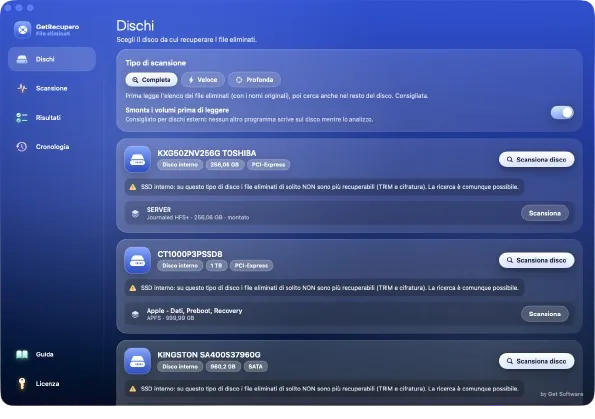
Interfaccia di GetRecupero per macOS
⚡
DOWNLOAD IMMEDIATO DOPO L'ACQUISTO
Dopo il pagamento riceverai automaticamente una email con il link per scaricare GetRecupero.
Nessuna spedizione fisica.
Il software viene consegnato interamente in formato digitale.
Il software viene consegnato interamente in formato digitale.
♻️ Hai cancellato un file per errore?
GetRecupero analizza USB, schede SD, dischi esterni e immagini disco alla ricerca di foto, video e documenti eliminati.
Puoi iniziare con una scansione veloce oppure utilizzare la scansione profonda per cercare i file direttamente sull'intero supporto.
Prima del recupero puoi controllare i risultati, usare filtri e ricerca e visualizzare l'anteprima dei file supportati.
Puoi iniziare con una scansione veloce oppure utilizzare la scansione profonda per cercare i file direttamente sull'intero supporto.
Prima del recupero puoi controllare i risultati, usare filtri e ricerca e visualizzare l'anteprima dei file supportati.
|
🔎
SCANSIONA
Il supporto
|
→ |
👁️
ANTEPRIMA
Controlla i risultati
|
→ |
♻️
RECUPERA
I file selezionati
|
🔍 Due tipi di scansione
Scegli il metodo più adatto alla situazione.
|
⚡
SCANSIONE VELOCE
Analizza supporti FAT32, FAT16, exFAT e NTFS e può mantenere il nome originale e la struttura delle cartelle quando queste informazioni sono ancora disponibili.
|
🔬
SCANSIONE PROFONDA
Cerca 22 tipi di file sull'intero supporto, anche dopo una formattazione. In questa modalità il nome originale del file può non essere disponibile.
|
💽
Ricerca profonda anche dopo una formattazione
La Scansione profonda analizza l'intero supporto cercando direttamente i tipi di file riconosciuti.
Questo permette di cercare dati anche in situazioni in cui la struttura originale delle cartelle e i nomi dei file non sono più disponibili.
Questo permette di cercare dati anche in situazioni in cui la struttura originale delle cartelle e i nomi dei file non sono più disponibili.
💾 Dove puoi cercare
Collega o seleziona il supporto che vuoi analizzare.
|
🔌
USB
|
💳
Schede SD
|
💽
Dischi esterni
|
💿
Immagini disco
|
👁️
Controlla prima di recuperare
GetRecupero permette di visualizzare l'anteprima di fotografie e PDF prima di avviare il recupero.
Puoi usare filtri e ricerca e scegliere tra visualizzazione a lista o griglia per trovare più facilmente ciò che stai cercando.
Puoi usare filtri e ricerca e scegliere tra visualizzazione a lista o griglia per trovare più facilmente ciò che stai cercando.
📊 Quanto è recuperabile il file?
GetRecupero mostra una valutazione basata sullo stato dello spazio precedentemente occupato dal file.
|
●
OTTIMA
|
●
BUONA
|
●
PARZIALE
|
●
SCARSA
|
✓
Recupero verificato
Dopo il recupero GetRecupero può effettuare controlli sui file recuperati, inclusi foto, PDF, video e archivi, per aiutarti a verificare il risultato dell'operazione.
✨ Cosa puoi fare
⚡ Scansione veloce
Cerca i file eliminati su FAT32, FAT16, exFAT e NTFS preservando, quando disponibili, nome e cartella originali.
🔬 Scansione profonda
Analizza l'intero supporto alla ricerca di 22 tipi di file, anche dopo una formattazione.
👁️ Anteprima prima del recupero
Visualizza fotografie e PDF individuati dalla scansione.
🔎 Filtri e ricerca
Trova più facilmente i risultati che ti interessano.
▦ Lista o griglia
Scegli la visualizzazione più comoda per esaminare i file trovati.
📊 Stato di recuperabilità
Visualizza una stima Ottima, Buona, Parziale o Scarsa in base allo stato dello spazio del file.
✓ Verifica dei file recuperati
Controlla foto, PDF, video e archivi dopo il recupero.
📜 Cronologia delle scansioni
Consulta la cronologia delle scansioni effettuate.
🛡️
Il disco analizzato resta separato dal recupero
Durante l'analisi GetRecupero non scrive sul supporto che sta esaminando.
Quando recuperi i file, il programma ti avvisa se tenti di scegliere come destinazione lo stesso disco analizzato, perché scrivere nuovi dati sul supporto può sovrascrivere file ancora recuperabili.
Quando recuperi i file, il programma ti avvisa se tenti di scegliere come destinazione lo stesso disco analizzato, perché scrivere nuovi dati sul supporto può sovrascrivere file ancora recuperabili.
🚀 Dal file cancellato al recupero
|
1
|
Seleziona il supporto Scegli USB, scheda SD, disco esterno o immagine disco. |
|
2
|
Avvia la scansione Utilizza la modalità veloce oppure la scansione profonda. |
|
3
|
Controlla i risultati Usa anteprima, filtri, ricerca e valutazione della recuperabilità. |
|
4
|
Recupera su un'altra destinazione Seleziona i file e salvali su un supporto diverso da quello analizzato. |
⚠️ Importante sul recupero dei dati
La possibilità di recuperare un file dipende dalle condizioni del supporto e dal fatto che lo spazio occupato dal file cancellato sia stato o meno riutilizzato.
Per questo GetRecupero mostra una valutazione della recuperabilità e non può garantire che ogni file cancellato sia recuperabile o integro.
Per aumentare le possibilità di recupero è consigliabile evitare di scrivere nuovi dati sul supporto interessato.
🔑 Come ricevi la licenza
Download immediato e attivazione personale
|
1
|
Completa l'acquisto Dopo il pagamento ricevi automaticamente un'email con il link per scaricare GetRecupero. |
|
2
|
Apri GetRecupero Il programma mostra il tuo Codice dispositivo. |
|
3
|
Incolla il codice sul sito Nella ricevuta o nella tua area personale incolla il tuo Codice dispositivo. |
|
4
|
Ricevi il Codice di attivazione Lo ricevi subito sulla pagina e anche per email. |
|
5
|
Attiva GetRecupero Incolla il Codice di attivazione nel programma. La licenza è a vita. |
⚡ SOFTWARE SUBITO · 🔑 ATTIVAZIONE IMMEDIATA
Il download non richiede di attendere il codice di attivazione.
Il link per scaricare il software viene inviato automaticamente dopo l'acquisto.
Per attivarlo incolla il Codice dispositivo nella ricevuta o nella tua area personale: il Codice di attivazione compare subito.
Il link per scaricare il software viene inviato automaticamente dopo l'acquisto.
Per attivarlo incolla il Codice dispositivo nella ricevuta o nella tua area personale: il Codice di attivazione compare subito.
📦 Cosa ricevi
| ⚡ | Download immediato di GetRecupero dopo l'acquisto |
| 🔎 | Scansione veloce e scansione profonda |
| 🔑 | Codice di attivazione personale con licenza a vita |
| 📘 | Istruzioni per download e attivazione |
| 🤝 | Assistenza diretta GetSoftware |
💻 Requisiti
| 🍎 | Mac con macOS |
| 💽 | Supporto o immagine disco da analizzare |
| 📁 | Spazio sufficiente su una destinazione diversa per salvare i file recuperati |
| 🌐 | Connessione Internet necessaria per scaricare il software e ricevere l'attivazione via email |
🛡️ Avviso di sicurezza macOS
Poiché il programma non viene distribuito tramite Mac App Store, al primo avvio macOS può mostrare un avviso di sicurezza.
È sufficiente aprire:
Impostazioni di Sistema › Privacy e sicurezza › Apri comunque
Impostazioni di Sistema › Privacy e sicurezza › Apri comunque
La procedura è necessaria solo al primo avvio. In caso di difficoltà è disponibile assistenza.
🤝 Assistenza GetSoftware
Hai bisogno di aiuto con il download, l'installazione o l'attivazione?
Chiedi a Sara nella chat.
Riceverai assistenza immediata.
Riceverai assistenza immediata.
GetSoftware
Software per Mac in italiano · Licenza a vita · Assistenza diretta
⚠️ Prodotto digitale. Non viene spedito alcun supporto fisico.
Il link per il download viene inviato via email subito dopo l'acquisto.
Il link per il download viene inviato via email subito dopo l'acquisto.