
GetEmoji
€4,99
Passa alle informazioni sul prodotto

GetEmoji
€4,99
GETEMOJI
Tutte le emoji, a un clic da qualsiasi app
Ricerca in italiano · Categorie · Emoji recenti · Incolla automatica
🇮🇹 100% italiano
♾️ Licenza a vita
📡 Attivazione offline
⚡
DOWNLOAD IMMEDIATO DOPO L'ACQUISTO
Dopo il pagamento riceverai automaticamente una email con il link per scaricare GetEmoji.
Nessuna spedizione fisica.
Il software viene consegnato interamente in formato digitale.
Il software viene consegnato interamente in formato digitale.
😀 L'emoji giusta, senza interrompere quello che stai facendo
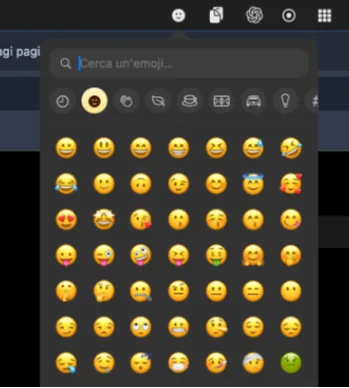
GetEmoji è l'utility da barra menu che mette centinaia di emoji a portata di mano.
Clicca l'icona, cerca l'emoji che vuoi oppure sfoglia le categorie e scegli quella giusta.
GetEmoji la incolla direttamente dove stavi scrivendo, senza dover aprire ogni volta il selettore emoji di sistema.
Clicca l'icona, cerca l'emoji che vuoi oppure sfoglia le categorie e scegli quella giusta.
GetEmoji la incolla direttamente dove stavi scrivendo, senza dover aprire ogni volta il selettore emoji di sistema.
Trova l'emoji e continua a scrivere
|
🔎
CERCA
In italiano
|
→ |
😀
SCEGLI
L'emoji giusta
|
→ |
✍️
INCOLLA
Automaticamente
|
🖥️
Sempre a portata di clic
GetEmoji vive nella barra menu del Mac, pronto quando ti serve.
Aprilo con un clic oppure richiamalo da qualsiasi app con la scorciatoia ⌘⇧E.
Aprilo con un clic oppure richiamalo da qualsiasi app con la scorciatoia ⌘⇧E.
🔎
Ricerca in italiano
Scrivi semplicemente quello che stai cercando.
❤️ cuore
🍕 pizza
GetEmoji ti mostra subito le emoji corrispondenti.
🗂️
Categorie complete
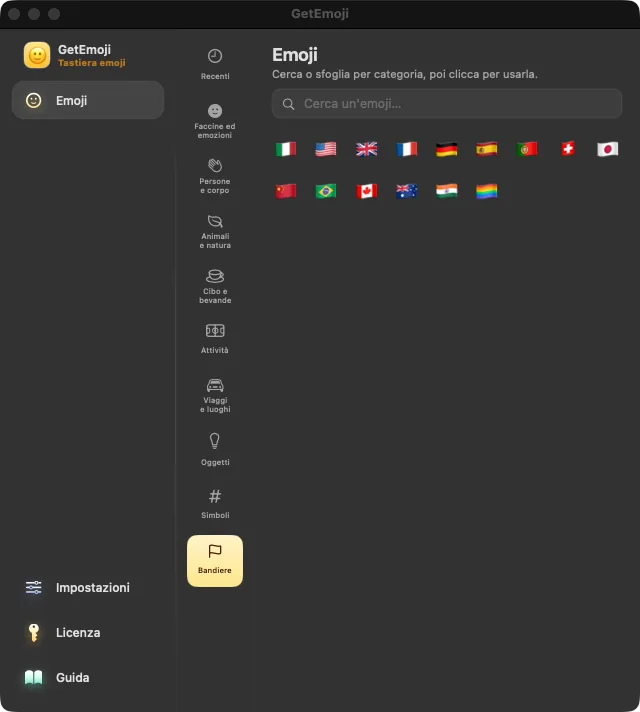
Sfoglia rapidamente le emoji organizzate per categoria.
|
😀
FACCINE
|
👋
PERSONE
|
🐶
ANIMALI
|
🍕
CIBO
|
|
✈️
VIAGGI
|
💡
OGGETTI
|
❤️
SIMBOLI
|
🇮🇹
BANDIERE
|
✨
Incolla automatica
Scegli l'emoji che vuoi utilizzare e la ritrovi subito incollata dove stavi scrivendo.
Non devi copiarla manualmente e tornare ogni volta all'app che stavi utilizzando.
Non devi copiarla manualmente e tornare ogni volta all'app che stavi utilizzando.
🕘
Emoji recenti
Le ultime emoji utilizzate restano in cima, pronte per essere riutilizzate.
😀 ❤️ 👍 😂 🐾 🔥
⌨️
Da qualsiasi punto del Mac
⌘ ⇧ E
Premi ⌘⇧E per richiamare il selettore GetEmoji da qualsiasi app.
✨ Cosa puoi fare
😀 Sempre a portata di clic
Vive nella barra menu e si apre anche con ⌘⇧E da qualsiasi app.
🔎 Ricerca in italiano
Scrivi «cuore», «pizza» o un'altra parola per trovare rapidamente l'emoji che cerchi.
🗂️ Categorie complete
Faccine, persone, animali, cibo, viaggi, oggetti, simboli e bandiere.
✨ Incolla automatica
Scegli l'emoji e ritrovala subito incollata dove stavi scrivendo.
🕘 Emoji recenti
Le ultime utilizzate restano in cima, pronte per essere riutilizzate.
⌨️ Scorciatoia globale
⌘⇧E richiama il selettore da qualsiasi punto del Mac.
🔑 Come ricevi la licenza
Download immediato e attivazione personale
|
1
|
Completa l'acquisto Ricevi automaticamente un'email con il link per scaricare GetEmoji. |
|
2
|
Apri GetEmoji Il programma mostra il tuo Codice dispositivo. |
|
3
|
Chatta con Sara Invia il tuo Codice dispositivo. |
|
4
|
Ricevi il Codice di attivazione Lo ricevi subito sulla pagina e anche per email. |
|
5
|
Attiva GetEmoji Incolla il codice nel programma: la licenza è a vita. |
⚡ SOFTWARE SUBITO · 🔑 ATTIVAZIONE IMMEDIATA
Il download non richiede di attendere il codice di attivazione.
Il link per scaricare GetEmoji viene inviato automaticamente dopo l'acquisto.
Per attivarlo incolla il Codice dispositivo nella ricevuta o nella tua area personale: il Codice di attivazione compare subito.
Il link per scaricare GetEmoji viene inviato automaticamente dopo l'acquisto.
Per attivarlo incolla il Codice dispositivo nella ricevuta o nella tua area personale: il Codice di attivazione compare subito.
📦 Cosa ricevi
| ⚡ | Download immediato di GetEmoji |
| 💻 | Software completo per Mac |
| 🔑 | Codice di attivazione personale |
| ♾️ | Licenza a vita · Nessun abbonamento |
| 📘 | Istruzioni per download e attivazione |
| 🤝 | Assistenza diretta GetSoftware |
💻 Requisiti
| 🍎 | Mac con macOS |
| 🌐 | Connessione Internet necessaria per scaricare il software e ricevere l'email con il Codice di attivazione |
🛡️ Avviso di sicurezza macOS
Poiché il programma non viene distribuito tramite Mac App Store, al primo avvio macOS può mostrare un avviso di sicurezza.
È sufficiente aprire:
Impostazioni di Sistema › Privacy e sicurezza › Apri comunque
Impostazioni di Sistema › Privacy e sicurezza › Apri comunque
La procedura è necessaria solo al primo avvio. In caso di difficoltà è disponibile assistenza.
🤝 Assistenza GetSoftware
Hai bisogno di aiuto con il download, l'installazione o l'attivazione?
Chiedi a Sara nella chat.
Riceverai assistenza immediata.
Riceverai assistenza immediata.
GetSoftware
Software per Mac in italiano · Licenza a vita · Assistenza diretta
⚠️ Prodotto digitale. Non viene spedito alcun supporto fisico.
Il link per il download viene inviato via email subito dopo l'acquisto.
Il link per il download viene inviato via email subito dopo l'acquisto.