Cosa occupa spazio sul Mac? Come scoprirlo con un grafico
Il disco è pieno ma non sai perché? Un grafico a raggiera mostra a colpo d'occhio quali cartelle pesano di più.
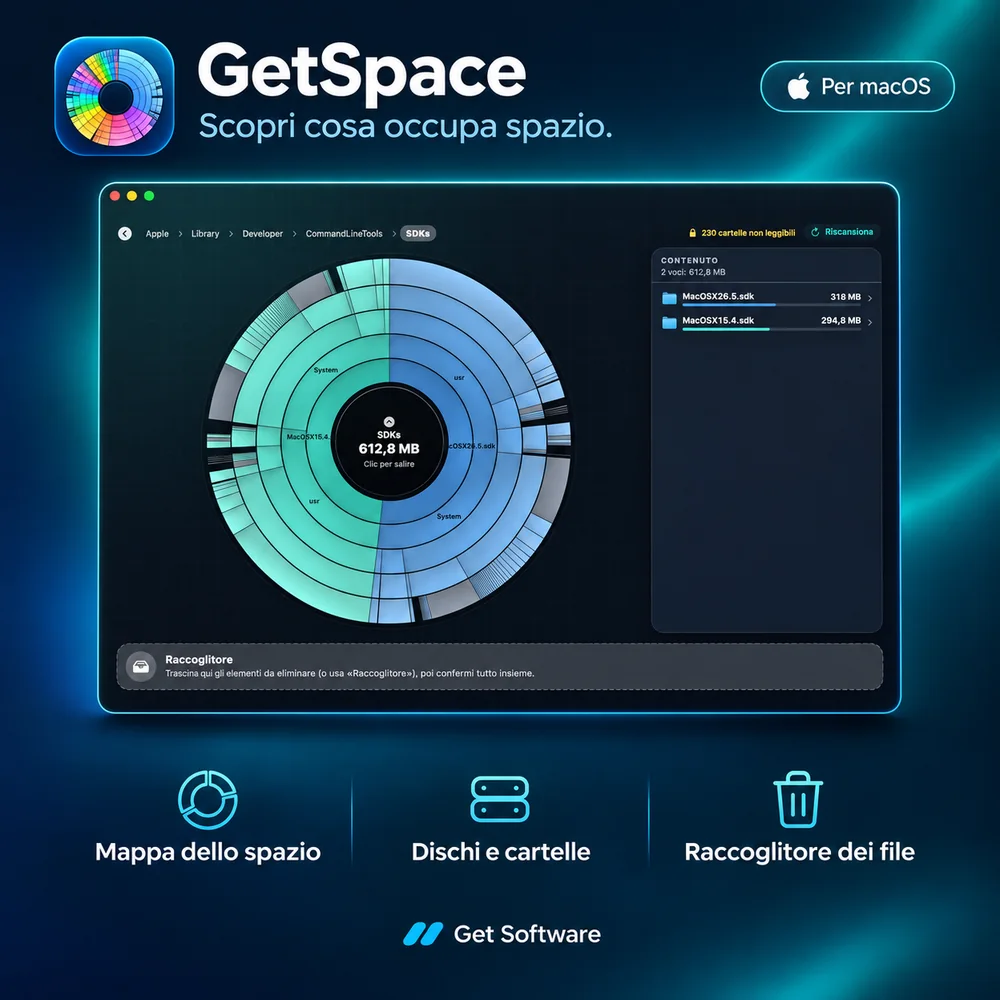
Guarda il programma
Schermate reali di GetSpace. Tocca per ingrandire.
Lo spazio sul Mac finisce, ma l'elenco dei file non dice mai chiaramente dove sia andato. Cercare cartella per cartella richiede tempo; vedere lo spazio in un'immagine è molto più rapido.
Perché il Finder non basta
Il Finder mostra la dimensione di un elemento alla volta e solo se la chiedi. Per trovare il colpevole bisogna aprire decine di cartelle e confrontare i numeri a mente.
Il grafico a raggiera
Un grafico a anelli concentrici rappresenta il disco: ogni cartella e ogni file è un settore colorato, e più è grande, più spazio occupa. Cliccando su un settore entri nella cartella e vedi cosa contiene, fino ad arrivare al singolo file.
Come procedere, in 4 passi
- Scegli cosa analizzare: il disco interno, un disco esterno, la cartella Home o una cartella specifica.
- Guarda i settori più grandi ed entra al loro interno.
- Passa il mouse sopra un settore per leggere nome, dimensione e percentuale.
- Raccogli gli elementi da rimuovere e controlla lo spazio totale prima di confermare.
Con GetSpace
GetSpace fa esattamente questo: analizza il disco, lo mostra con il grafico a raggiera, ti fa esplorare le cartelle con un clic e usa un Raccoglitore dove trascinare ciò che vuoi eliminare, per controllare tutto insieme prima di confermare. Distingue anche spazio libero, spazio eliminabile e spazio non analizzato.
È in italiano, con licenza a vita e attivazione online.