Guida4 ottobre 2026
Come registrare lo schermo del Mac con audio e webcam
Schermo intero, finestra o area, con microfono, webcam, 60 fps e registrazioni programmate.
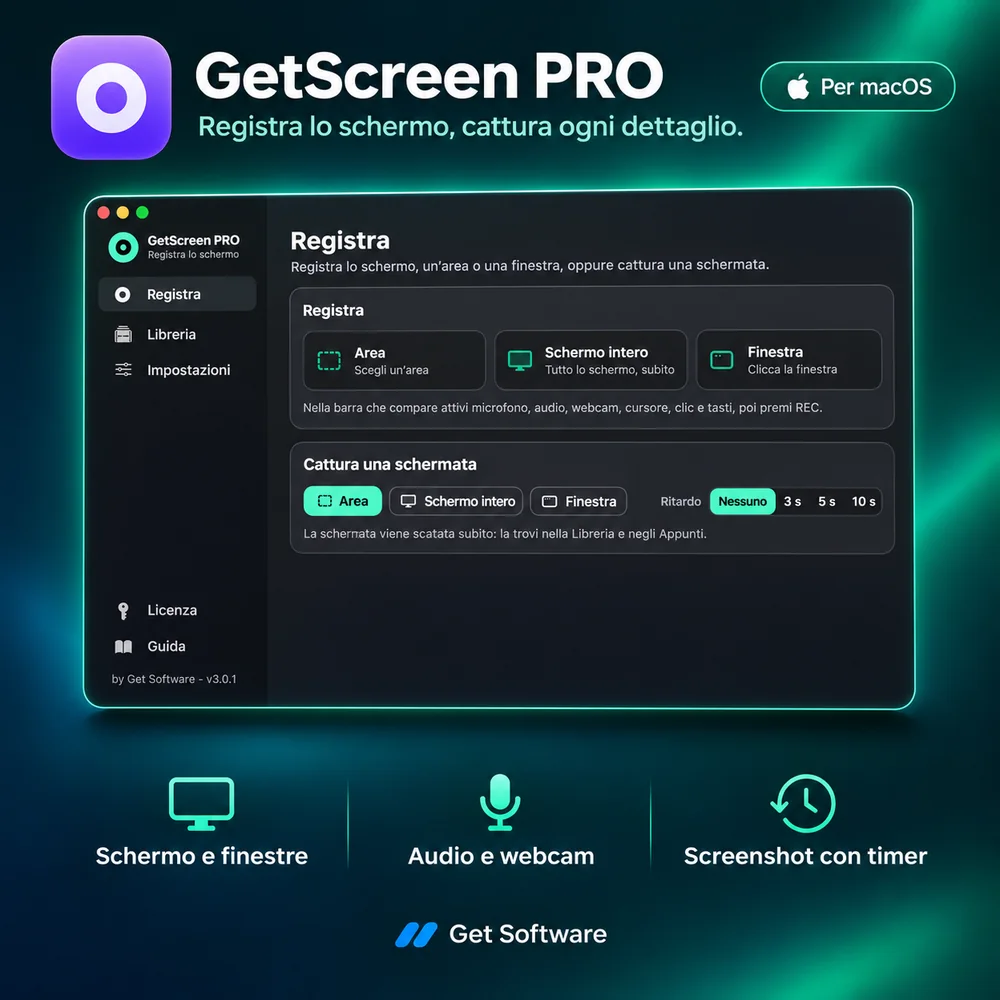
Guarda il programma
Schermate reali di GetScreen PRO. Tocca per ingrandire.
Tutorial, riunioni, demo di un'app: registrare lo schermo serve sempre più spesso.
Cosa decidere prima di registrare
- Cosa registrare: schermo intero, un monitor, un'area o una finestra.
- Audio: audio di sistema, microfono, o entrambi.
- Webcam: se mostrarti nel video.
- Fluidità: 24, 30 o 60 fotogrammi al secondo.
Screenshot e programmazione
Per gli screenshot è utile un timer; per le registrazioni ricorrenti, la possibilità di programmare l'avvio.
Con GetScreen PRO
GetScreen PRO registra schermo, monitor, area o finestra con webcam, audio e microfono (24, 30 o 60 fps, anche HEVC), cattura screenshot immediati o con timer, programma le registrazioni e le raccoglie in una libreria.
È in italiano, con licenza a vita, senza abbonamento e con attivazione online.