Come liberare spazio sul Mac: guida pratica in 6 passaggi
Il Mac è pieno? Ecco dove si nasconde lo spazio e come recuperarlo con calma, controllando tutto prima di cancellare.
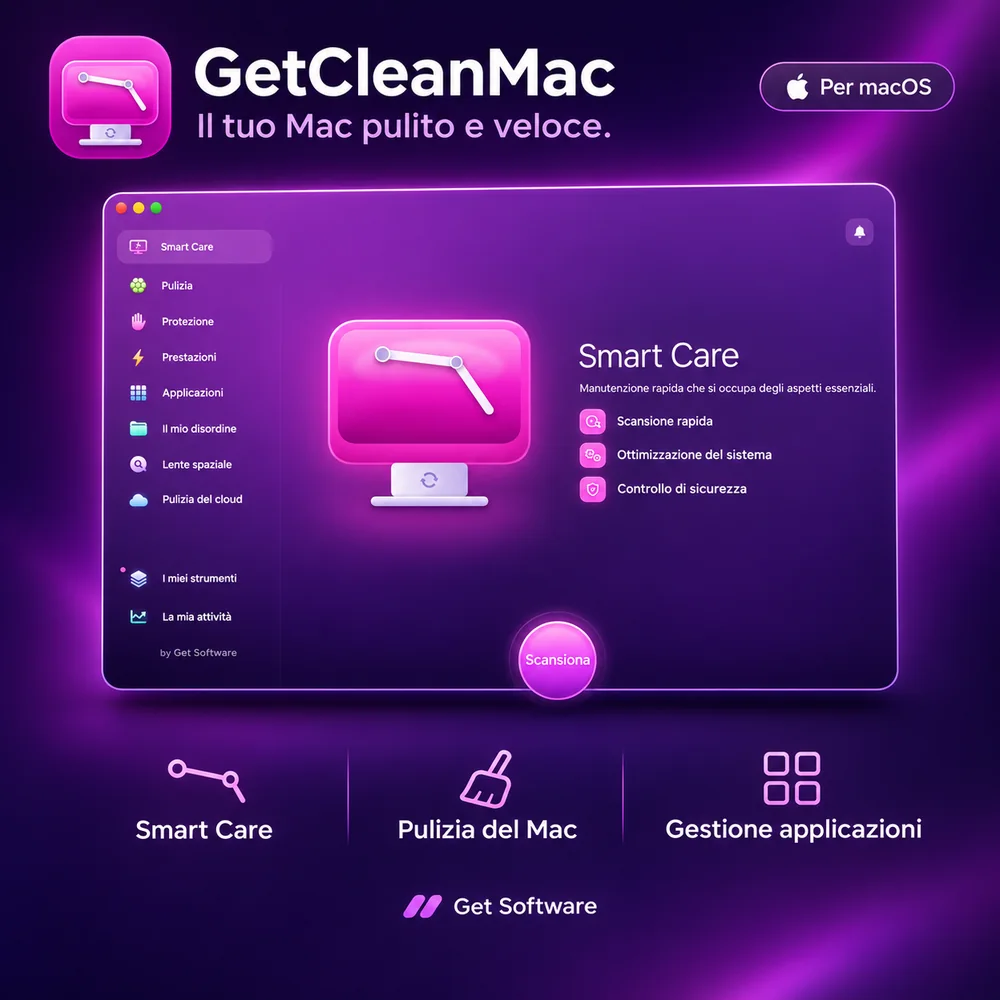
Guarda il programma
Schermate reali di GetCleanMac. Tocca per ingrandire.
Quando il Mac ti avvisa che lo spazio sta per finire, il problema di solito non è un singolo file enorme: è la somma di tante cose piccole che si accumulano negli anni. Ecco come ritrovarle, in ordine di semplicità.
1. Guarda cosa occupa spazio
Da Impostazioni di Sistema → Generali → Spazio di archiviazione vedi le categorie (Documenti, App, Foto…). È un buon punto di partenza, ma non ti dice quali cartelle o file specifici pesano di più.
2. Svuota il Cestino (davvero)
Sembra ovvio, ma il Cestino può contenere decine di GB. Controlla anche il Cestino delle singole app, per esempio quello di Mail.
3. Cache e file di registro
Le app salvano cache e log che col tempo crescono. Sono in genere sicuri da eliminare, ma cancellarli a mano dalle cartelle di Libreria è rischioso se non sai cosa stai toccando.
4. Lo spazio «cancellabile» di macOS
macOS tiene da parte dello spazio «cancellabile»: elementi che il sistema potrebbe rimuovere da solo, ma che nel frattempo occupano il disco e fanno sembrare il Mac più pieno di quanto sia. Liberarlo in modo mirato restituisce spazio subito disponibile.
5. Disinstalla le app che non usi, con i residui
Trascinare un'app nel Cestino spesso lascia file di supporto, servizi e componenti. Un disinstallatore che trova anche i residui recupera più spazio.
6. File grandi, duplicati e immagini simili
Video vecchi, installer scaricati e copie della stessa foto sono i classici. Prima di cancellare, controlla sempre l'elenco. Vale anche per allegati di Mail e dati dei browser.
Fare tutto in un'unica app
GetCleanMac è un'app professionale per la pulizia e l'ottimizzazione del Mac: riunisce questi strumenti in un'unica interfaccia. Smart Care analizza le aree gestite e ti fa controllare gli elementi prima della pulizia; c'è lo strumento per liberare lo spazio cancellabile di macOS, la disinstallazione delle app con i residui, la ricerca di file grandi, duplicati e immagini simili, e la Lente spaziale per vedere visivamente dove va lo spazio.
È tutta in italiano, con licenza a vita (niente abbonamento) e attivazione online.
Nota: GetCleanMac non è un antivirus; la funzione sugli elementi sospetti è di analisi.